한눈에 보기
- 핵심 변화: 오래 지우기보다 짧게 고치고 바로 이어 쓰는 습관
- 먼저 익힐 것: 컨트롤+W, 컨트롤+A, 컨트롤+E, 컨트롤+R
- 바로 쓰는 기능: cd -, $_, sudo !!
- 반복 입력 축소: 백업 파일 만들기, 여러 폴더 만들기, 긴 경로 다시 쓰지 않기
- 주의할 점: 컨트롤+D, set -e, disown 은 뜻을 알고 써야 안전
- 실무 포인트: 원격 서버 접속, 로그 확인, 배포 작업이 잦을수록 효과 확대
서론
터미널은 개발자 책상 위에서 가장 오래 켜져 있는 화면 가운데 하나다. 그런데 정작 많은 사람은 긴 명령을 치다가 앞부분이 틀리면 처음부터 다시 지우고, 조금 전에 쓴 경로도 다시 입력한다.
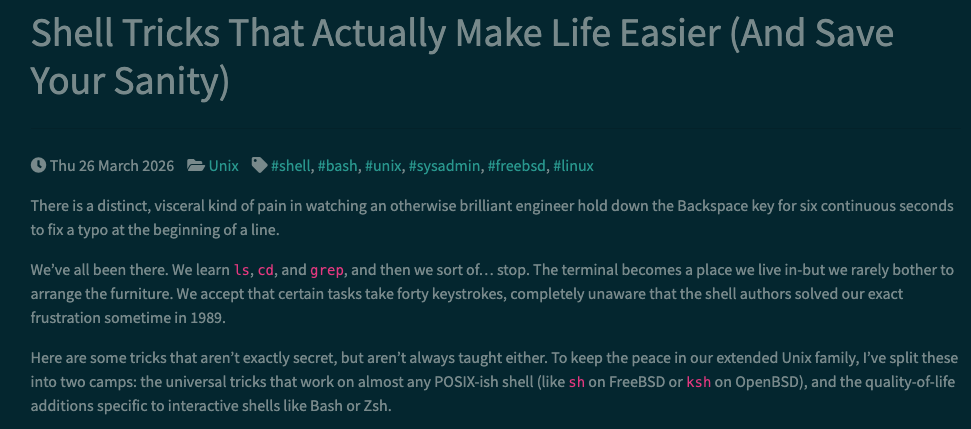
2026년 3월 26일 Christian Hofstede-Kuhn이 공개한 글은 바로 이 오래된 습관을 짚는다. 배시와 지셸 같은 셸에는 이미 입력을 줄이고 실수를 덜 반복하게 만드는 기능이 충분히 들어 있다는 이야기다.
이 글은 원문을 그대로 옮기기보다, 실제로 손에 붙이기 쉬운 내용만 골라 다시 풀어 썼다. 어려운 용어는 줄이고, 중고등학생도 이해할 수 있게 예시를 붙였고, 모바일에서 읽기 쉽게 짧은 메모와 짧은 설명 중심으로 구성했다.
1. 왜 이 주제가 실전에서 중요한가
- 현장 체감: 긴 명령 수정, 로그 확인, 파일 이동에서 차이 확대
- 시간 절약: 한 번 2초 줄어도 하루 누적 차이 큼
- 흐름 유지: 다시 입력하는 순간 생각의 맥이 끊기기 쉬움
- 운영 효과: 원격 서버 작업이 많을수록 손목보다 머리가 덜 피곤해짐
셸은 겉보기에 투박하지만, 반복이 많은 작업에서는 여전히 가장 빠른 도구다. 서버 로그를 열고 닫고, 설정 파일 위치를 오가고, 긴 경로를 다시 붙여 넣는 순간이 하루에 수십 번씩 쌓인다.
그래서 이 글의 핵심은 화려한 고급 기술이 아니다. 이미 있는 기능을 제대로 써서, 같은 일에 드는 입력을 줄이자는 이야기다. 현장 기자 식으로 한 줄로 정리하면 이렇다. 터미널 실력은 어려운 명령을 많이 아는 것보다, 반복 입력을 얼마나 덜 하느냐에서 갈린다.
2. 오늘부터 먼저 익힐 네 가지
- 1순위: 컨트롤+W
- 2순위: 컨트롤+A, 컨트롤+E
- 3순위: 컨트롤+R
- 4순위: cd -
한 단어를 바로 지우는 법
- 기본 동작: 컨트롤+W
- 쓰는 장면: 긴 경로, 파일 이름, 옵션 수정
- 바로 체감: 백스페이스 연타 감소
예를 들어 긴 로그 경로를 치다가 폴더 이름 하나만 틀렸다면, 글자 하나씩 지우는 대신 컨트롤+W 로 앞 단어를 한 번에 지울 수 있다. 이 단축키 하나만 익혀도 터미널에서 가장 답답한 순간이 꽤 줄어든다.
쉽게 말하면 공책에 한 문장을 쓰다가 낱말 하나만 틀렸을 때, 글자마다 지우개를 대는 대신 그 낱말만 통째로 지우는 느낌이다. 긴 명령일수록 차이가 크다.
줄의 맨 앞과 맨 끝으로 가는 법
- 맨 앞으로 이동: 컨트롤+A
- 맨 끝으로 이동: 컨트롤+E
- 잘 맞는 장면: 경로 앞부분 수정, 옵션 뒤에 이어 쓰기
터미널에서 화살표 키를 여러 번 누르는 동작도 생각보다 자주 나온다. 컨트롤+A 와 컨트롤+E 는 그 시간을 거의 없애 준다.
긴 명령의 앞쪽만 고쳐야 할 때는 컨트롤+A, 맨 뒤에 옵션 하나 더 붙일 때는 컨트롤+E 만 기억하면 된다. 간단하지만 손이 가장 빨리 적응하는 기능 가운데 하나다.
예전 명령을 바로 찾는 법
- 핵심 기능: 컨트롤+R
- 찾는 방법: 명령 이름 일부, 파일명 일부 입력
- 쓰임새: 어제 쓴 긴 명령 다시 찾기
많은 사람이 위 화살표를 반복해서 눌러 예전 명령을 찾는다. 하지만 컨트롤+R 을 누른 뒤 기억나는 단어 몇 글자만 넣으면 더 빠르게 찾을 수 있다.
예를 들어 kubectl, journalctl, docker, git 같은 첫 단어만 떠올라도 충분하다. 명령 전체를 다시 외울 필요가 없다는 점에서 체감 효과가 크다.
직전 폴더로 돌아가는 법
- 핵심 명령: cd -
- 잘 맞는 장면: 설정 폴더와 로그 폴더 왕복
- 쉬운 기억법: 바로 전 장소로 돌아가기
서버 작업을 하다 보면 설정 파일이 있는 곳과 로그가 쌓이는 곳을 계속 오가게 된다. 이때 cd - 는 가장 단순하면서 가장 자주 쓰게 되는 명령이다.
현재 폴더와 바로 전 폴더를 번갈아 오가는 기능이라고 생각하면 쉽다. 길고 복잡한 경로를 두 번씩 적지 않아도 된다는 점에서 현장성이 높다.
GitStar - GitHub Rankings, Package Signals, and Weekly Digests
Track open-source momentum with GitHub rankings, trending projects, ecosystem signals, and source-linked weekly digests.
gitstar.space
3. 손에 익으면 더 편해지는 기능
- 잘라 두기: 컨트롤+U, 컨트롤+K, 컨트롤+Y
- 긴 경로 재사용: $_
- 권한 오류 빠른 복구: sudo !!
- 반복 입력 축소: 중괄호 묶음 명령
- 비교 작업 단순화: 명령 결과를 파일처럼 넘기기
잘라 두었다가 다시 붙이기
- 앞쪽 잘라 두기: 컨트롤+U
- 뒤쪽 잘라 두기: 컨트롤+K
- 다시 붙이기: 컨트롤+Y
긴 명령을 거의 다 쳤는데, 중간에 다른 것을 먼저 확인해야 할 때가 있다. 이때 명령을 버리지 않고 잠깐 치워 두는 조합이 컨트롤+U, 컨트롤+K, 컨트롤+Y 다.
핵심은 지우는 것이 아니라 잠깐 빼두는 데 있다. 그래서 긴 명령을 처음부터 다시 만들 필요가 줄어든다.
긴 경로를 다시 안 치는 방법
- 마지막 낱말 재사용: $_
- 권한 다시 붙이기: sudo !!
- 쓸 때 주의: 방금 실행한 명령이 맞는지 먼저 확인
방금 만든 긴 폴더 경로를 다음 명령에도 바로 쓰고 싶다면 $_ 가 편하다. 바로 전에 입력한 명령의 마지막 부분을 다시 가져오는 기능이기 때문이다.
예를 들어 새 폴더를 만든 뒤 곧바로 들어가고 싶을 때는 mkdir -p /긴/경로/새폴더 && cd "$_" 같은 방식으로 쓸 수 있다. 길게 적은 경로를 다시 복사하지 않아도 된다.
sudo !! 도 많이 쓰는 예다. 관리자 권한이 필요한 명령을 그냥 실행해 오류가 났다면, 바로 직전 명령 전체 앞에 sudo 를 붙여 다시 실행할 수 있다. 다만 직전 명령이 정말 맞는지 한 번 더 보고 쓰는 습관은 필요하다.
여러 이름을 한 번에 만드는 방법
- 빠른 백업: cp pf.conf{,.bak}
- 확장자 바꾸기: mv filename.{txt,md}
- 폴더 한 번에 만들기: mkdir -p project/{src,tests,docs}
중괄호를 쓰는 기능은 어렵게 들리지만 실제로는 아주 단순하다. 공통 부분은 한 번만 쓰고, 달라지는 이름만 중괄호 안에 넣으면 셸이 알아서 펼쳐 준다.
그래서 백업 파일을 만들거나, 기본 폴더 뼈대를 한 번에 만들 때 특히 편하다. 여러 줄로 적을 일을 한 줄로 줄여 준다는 점에서 모바일로 글을 읽는 독자에게도 이해가 쉽다.
중간 파일 없이 바로 비교하는 방법
- 대표 예시: diff <(sort file1.txt) <(sort file2.txt)
- 쉬운 뜻: 명령 결과를 잠깐 파일처럼 넘기기
- 잘 맞는 장면: 정렬 후 비교, 필터링 후 비교
원래는 두 파일을 각각 정렬해서 임시 파일로 저장한 뒤 다시 비교하는 경우가 많다. 하지만 위 명령은 그 중간 단계를 크게 줄여 준다.
어렵게 느껴질 수 있지만 뜻은 단순하다. 명령의 결과를 잠깐 파일처럼 다뤄서 바로 비교 도구에 넘기는 방식이다. 실무에서는 파일 정리보다 결과 확인이 중요할 때가 많아서 꽤 유용하다.
화면과 로그를 한 번에 챙기는 방법
- 화면 정리: 컨트롤+L
- 출력과 오류 함께 저장: command |& tee file.log
- 잘 맞는 장면: 배포 로그, 설치 로그, 점검 기록
터미널이 지저분해졌을 때 컨트롤+L 은 생각보다 자주 쓰게 된다. 현재 입력을 날리지 않고 화면만 정리해 주기 때문이다.
로그를 남길 때는 command |& tee file.log 도 실전에서 쓸모가 크다. 화면으로 보면서 동시에 파일로 저장할 수 있고, 일반 출력뿐 아니라 오류 메시지도 함께 남길 수 있다.
4. 실수했을 때 빠져나오는 기본기
- 즉시 멈추기: 컨트롤+C
- 셸 종료 주의: 컨트롤+D
- 터미널 복구: reset
- 파일만 비우기: > file.txt
- 오래 걸리는 작업 임시 처리: 컨트롤+Z → bg → disown
터미널을 잘 쓴다는 것은 빨리 입력하는 것만 뜻하지 않는다. 잘못됐을 때 빨리 빠져나오는 것도 중요하다.
명령이 멈췄거나 잘못된 로그를 보고 있다면 컨트롤+C 가 가장 먼저 떠올라야 한다. 반대로 컨트롤+D 는 입력을 끝내는 기능이기도 하지만, 빈 줄에서는 셸 자체를 닫아 버릴 수도 있어서 함부로 누르기 어렵다.
압축 파일이나 실행 파일을 실수로 열어 터미널이 깨졌다면 창을 닫기보다 reset 을 먼저 시도하는 편이 낫다. 또 파일 내용만 비우고 싶을 때는 > file.txt 가 파일을 지우고 다시 만드는 것보다 깔끔한 경우가 많다.
아주 오래 걸리는 작업을 잘못 앞쪽에서 돌렸다면 컨트롤+Z → bg → disown 흐름도 알아둘 만하다. 다만 이건 응급 처치에 가깝고, 안정적으로 오래 돌릴 작업은 원래부터 tmux 같은 세션 도구에서 시작하는 편이 더 안전하다.
5. 중고등학생도 이해하기 쉽게 풀면
- 쉬운 비유: 긴 수학 풀이에서 한 낱말만 고칠 때 줄 전체를 다시 안 쓰는 방법
- 핵심 감각: 다시 입력하는 시간보다 생각 이어 가는 시간이 더 중요
- 바로 연결: 공부 노트 찾기와 비슷하게 예전 명령도 검색해서 꺼내 쓰기 가능
이 글을 학생 눈높이로 바꾸면 더 단순해진다. 수학 문제를 풀다가 식 하나만 틀렸다고 공책 한 줄을 처음부터 다 지우면 시간이 오래 걸린다. 셸 단축키는 그 불편을 줄이는 지름길이다.
또 예전에 풀었던 문제를 찾을 때 공책을 한 장씩 넘기기보다 목차나 표시를 먼저 보게 된다. 컨트롤+R 도 비슷하다. 예전 명령을 한 줄씩 다시 보는 대신, 기억나는 단어를 넣어 바로 찾는 방식이다.
그래서 셸 트릭의 핵심은 어려운 해킹 기술이 아니다. 같은 일을 덜 번거롭게 하도록 도와주는 공부 습관, 작업 습관에 가깝다.
6. 한국 개발자에게 특히 잘 맞는 이유
- 작업 환경: 맥북, 리눅스 서버, 원격 접속을 자주 오가는 흐름
- 운영 습관: 로그 확인, 설정 수정, 재배포가 빠르게 이어지는 구조
- 협업 효과: 위키와 런북에 남긴 명령도 더 짧고 읽기 쉬워짐
- 장애 대응: 급한 상황일수록 재입력 감소가 곧 대응 속도
한국 개발팀은 일의 속도가 빠르고, 여러 도구를 짧은 시간 안에 오가는 경우가 많다. 로컬에서 코드를 보다가 바로 원격 서버에 붙고, 로그를 열었다가 설정 파일을 확인하고, 다시 배포 상태를 점검하는 흐름이 흔하다.
이런 환경에서는 긴 경로를 덜 치고, 예전 명령을 빨리 찾고, 오류 메시지까지 함께 저장하는 습관이 그대로 업무 속도로 이어진다. 개인 요령처럼 보이지만 실제로는 팀 전체의 운영 문법을 더 단단하게 만드는 기본기에 가깝다.
문서화 측면에서도 이점이 있다. 짧고 구조가 보이는 명령은 후배 개발자나 새 팀원이 이해하기 쉽다. 긴 명령을 무작정 외우게 하는 대신, 왜 이 형태가 더 짧고 안전한지 설명하기 쉬워지기 때문이다.
결론
Christian Hofstede-Kuhn의 글이 다시 떠올리게 한 사실은 단순하다. 터미널은 원래 불편한 공간이 아니라, 우리가 아직 제대로 정리하지 않은 작업 공간에 가깝다는 점이다.
가장 먼저 가져갈 것은 거창한 기술이 아니다. 컨트롤+W, 컨트롤+A, 컨트롤+E, 컨트롤+R, cd - 처럼 오늘 바로 손에 붙일 수 있는 기본기다. 이 다섯 가지만 익혀도 긴 명령을 다루는 방식이 꽤 달라진다.
그다음에는 $_, sudo !!, 중괄호 묶음 명령, 비교 명령처럼 반복을 줄여 주는 기능을 천천히 붙이면 된다. 결국 셸 실력은 더 어려운 명령을 외우는 일이 아니라, 같은 입력을 덜 반복하면서 생각의 흐름을 지키는 데서 커진다.
참고 자료
- Shell Tricks That Actually Make Life Easier (And Save Your Sanity) - Larvitz Blog, 2026년 3월 26일
- Commands For Moving - GNU Bash Reference Manual, 확인일 2026년 3월 30일
- Readline Killing Commands - GNU Bash Reference Manual, 확인일 2026년 3월 30일
- Commands For History - GNU Bash Reference Manual, 확인일 2026년 3월 30일
- Brace Expansion - GNU Bash Reference Manual, 확인일 2026년 3월 30일
- Shell Expansions - GNU Bash Reference Manual, 확인일 2026년 3월 30일
- zsh: 14 Expansion - The Z Shell Manual, 확인일 2026년 3월 30일
'최신IT 정보 > IT 개발정보' 카테고리의 다른 글
| 개발팀이 느린 진짜 이유: 사람보다 코드베이스 드래그가 문제다 (0) | 2026.04.06 |
|---|---|
| Chops 쉽게 보기: 여러 AI 코딩 도구의 스킬과 에이전트를 한곳에 모아 관리하는 맥 앱 (0) | 2026.03.28 |
| 클로드 코드의 .claude 폴더 속 핵심 요소 정복하기 (0) | 2026.03.28 |


